 SheetSyncDocs
简体中文
快速上手
下面通过 mastergo(简称MG)中的 谷歌内容同步插件 为例,让你极速上手体验。
步骤一:安装插件
进入谷歌内容同步插件的详情页面,点击 在线安装 。
步骤二:复制设计稿
浏览器新标签页打开设计稿模板,点击左上角文件标题后下拉箭头 ,选择创建文件副本 ,将 内容同步の黑魔法 复制到你的草稿箱中。
步骤三:启动插件,新增表格
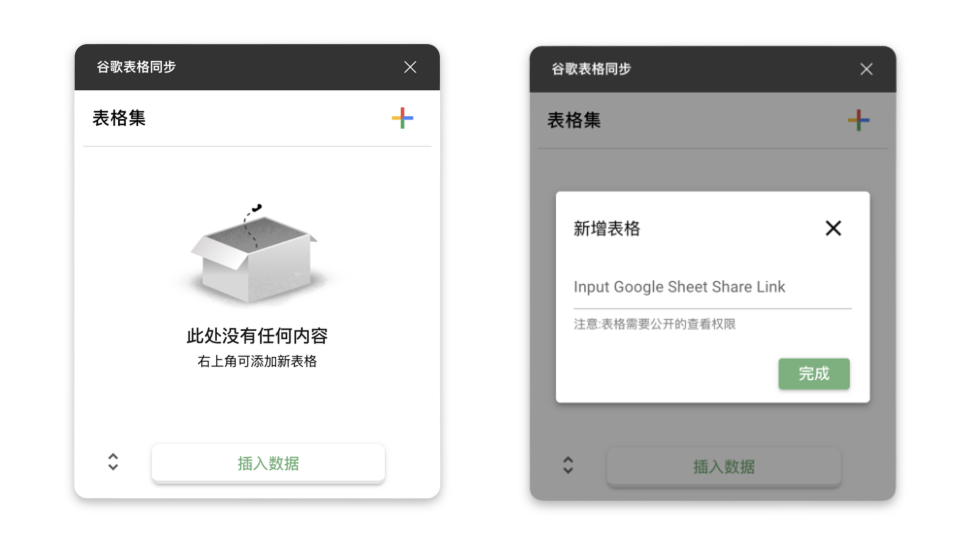
启动插件,点击右上角图标 新增表格 。
复制 下面表格链接,粘贴至输入框,点击 完成 。
https://docs.google.com/spreadsheets/d/1M0Wx11UIdmds2q_blDdcFezxtIQpZainYULpU6Rg2Qg/edit#gid=0
步骤三:同步数据,更新选区
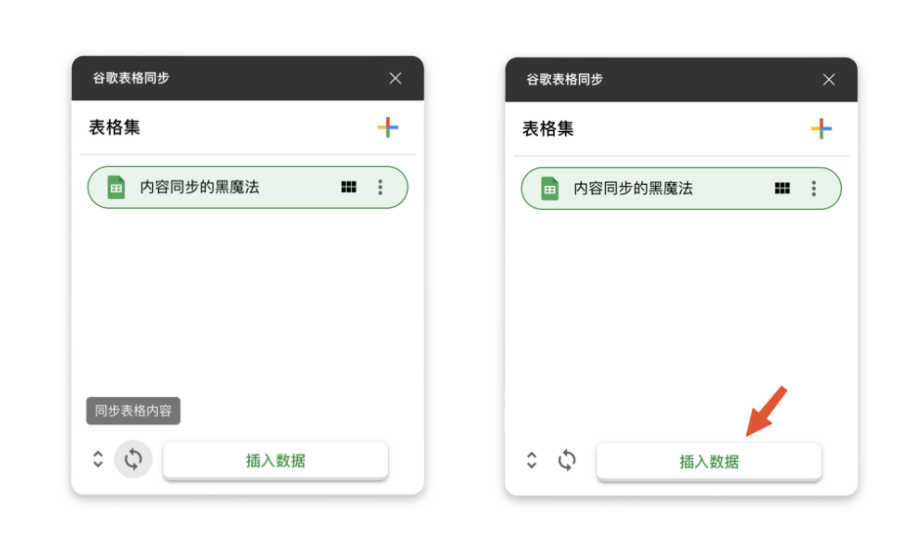
在插件面板中选中 内容同步の黑魔法 表单,点击左下角的 同步表格内容 按钮。
返回设计稿,切换到 快速上手 页面,选中名称为 练习区 的容器图层后,在点击 插入数据 按钮 。
步骤四:预览效果
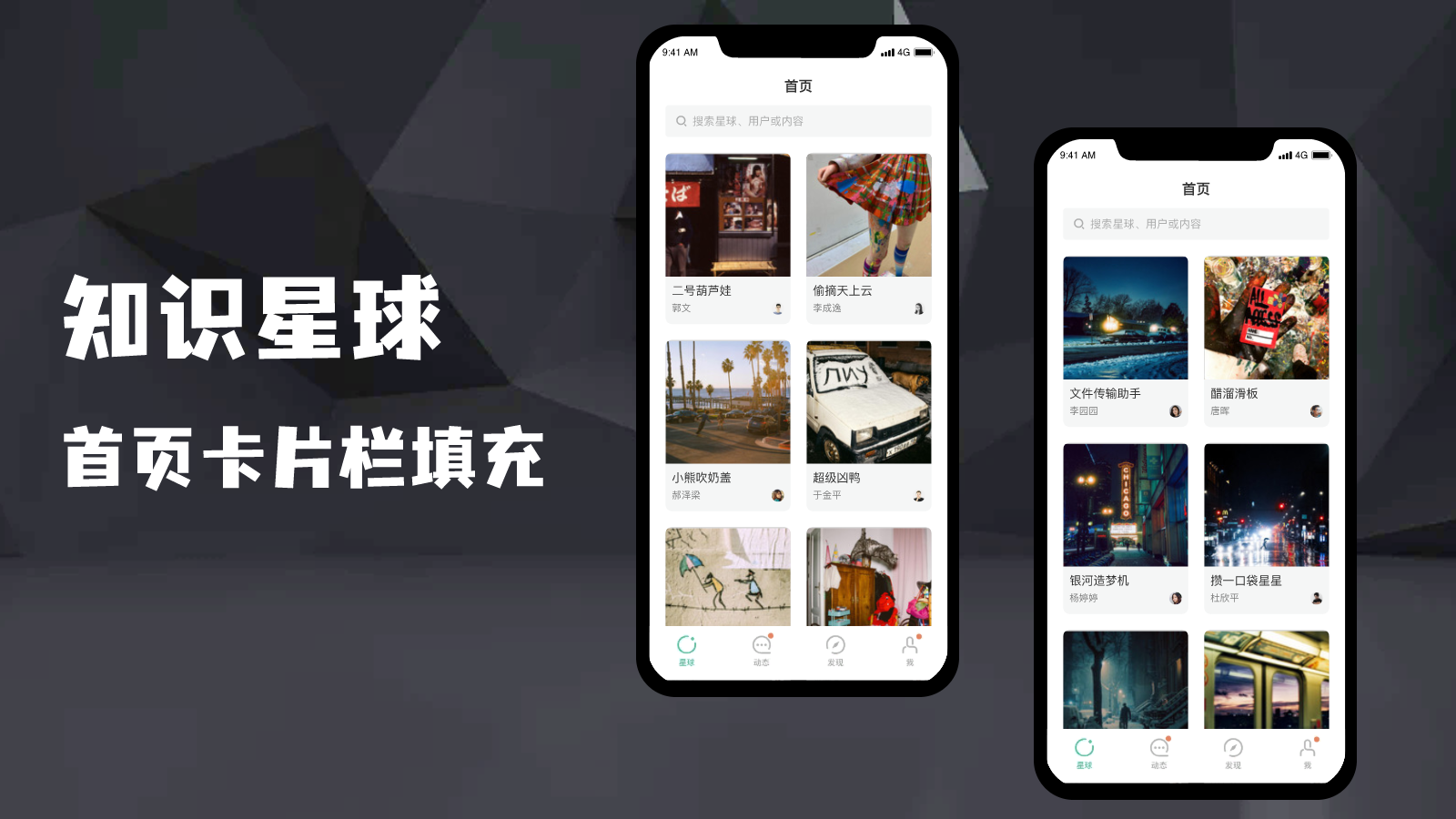
以上就完成了一个简单且实用的内容填充小例子。因为想让你快速体验到插件带来的爽感,我有意隐藏掉 图层重命名 和 表格结构调整 等繁琐步骤。
实际开发中,你可以根据自己的需求,自由调整表格内容和图层名称,以实现更多好玩的功能。